tutorial
membuat koneksi remote ssh di visual studio code
- pastikan anda telah memiliki visual studio code
- install remote ssh plugin di visual studio code
- setelah berhasil terinstall akan muncul icon seperti gambar dibawah pada sidebar visual studio code.

- klik icon plus (+) untuk menambahkan koneksi
- masukkan nama user dan ip public dari vps yang akan dikoneksikan dengan format beriktu
- ssh user@ip_public
- ssh root@127.0.0.1

- pilih file untuk menyisimpan konfigurasi ssh tersebut

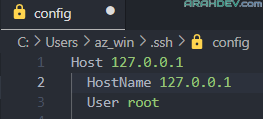
- isi dari file tersebut akan menyimpan user dan hostname

- kemudian jika setting telah tersimpan akan muncul pop up notifikasi dibawah kanan dari jendela vs code, silahkan tekan connect

- setelah itu akan membuka jendela baru dari vs studio code
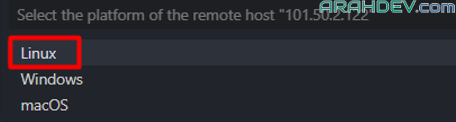
- pilih os dari komputer yang anda koneksikan

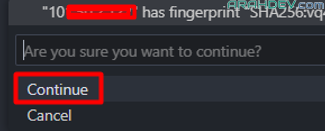
- kemudian klik continue

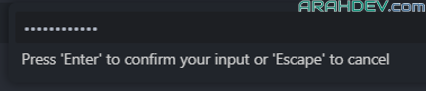
- masukkan password ssh
- tunggi hingga proses konfigurasi pertama kali dan koneksi ke server berhasil
- seperti yang terlihat vs code mengarahkan koneksi dari komputer server target ke local komputer kita (127.0.0.1:53267) sehingga kita dapat membuka komputer server target di local komputer kita
- jika kita akses langsung di browser

- tidak bisa harus melalui vs code
- selanjutnya untuk melihat file dan folder di komputer server target tersebut
- pada sidebar vs code klik icon dibawah kemudian open folder

- kemudian pergi ke root folder kemudian ok
- folder dan file berhasil muncul