
tutorial
Konfigurasi GUI dan remote server di vps centos
Koneksi vps
melalui command line di VS Code
- buat koneksi remote ssh di visual studi code
- tutorial nya dapat anda lihat disini
- https://arahdev.com/membuat-koneksi-remote-ssh-di-visual-studio-code/1369/
menggunakan aplikasi mobaXterm
- buat koneksi remote ssh di mobaXterm
- tutorialnya dapat anda lihat disini
- https://arahdev.com/membuat-koneksi-remote-ssh-di-mobaxterm/1419/
Install GUI Xfce
- setelah terkoneksi ke server masuk ke terminal
- update linux sistem
sudo yum install -y epel-release- Paket epel-release berisi file konfigurasi yang diperlukan untuk mengaktifkan CentOS Extra Packages for Enterprise Linux (EPEL) repository pada sistem operasi CentOS. EPEL repository adalah repositori yang berisi paket-paket tambahan yang tidak disertakan dalam distribusi resmi CentOS. Paket-paket ini sering kali diperlukan untuk menginstal aplikasi atau layanan tambahan pada sistem CentOS.
-
sudo yum update
- install GUI model
yum groupinstall "Xfce" -y- Perintah ini akan menginstal paket-paket yang dibutuhkan untuk desktop environment Xfce, termasuk terminal, teks editor, dan beberapa aplikasi dasar lainnya.
- xfce hanya akan menginstal fitur2 dasar saja
yum groupinstall "Server with GUI" -y- akan melengkapi fitur yang kurang dari xfce
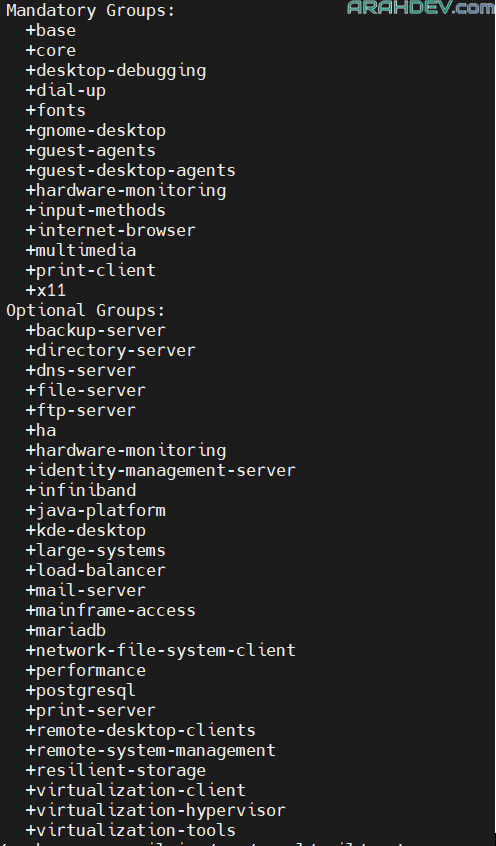
- berikut list aplikasi yang diinstall

- atur default boot setting
-
systemctl set-default graphical.target- Target ini menentukan mode atau lingkungan yang dijalankan saat sistem di-boot.
- Dalam hal ini,
graphical.targetadalah target yang digunakan untuk memulai lingkungan grafis (GUI) secara default saat sistem di-boot. Dengan menjalankan perintah tersebut, Anda mengatur agar sistem CentOS secara otomatis memulai lingkungan grafis saat di-boot. - Dalam beberapa kasus, target default mungkin diatur ke
multi-user.targetatautext.target, yang hanya memulai lingkungan teks (non-GUI) saat sistem di-boot. Namun, dengan menggunakan perintahsystemctl set-default graphical.target, Anda mengganti target default menjadigraphical.target, sehingga sistem secara otomatis memulai lingkungan grafis saat di-boot. - Perintah tersebut berguna jika Anda ingin menggunakan CentOS dengan GUI (seperti XFCE yang telah Anda instal). Setelah menjalankan perintah tersebut, saat Anda reboot sistem, akan langsung memulai lingkungan grafis tanpa perlu menjalankan perintah tambahan secara manual.
-
- atur default session
echo "xfce4-session" > ~/.Xclientschmod a+x ~/.Xclients- Kode di atas digunakan untuk mengatur sesi yang akan dijalankan saat pengguna masuk ke sistem CentOS melalui X Window System.
- Perintah echo “xfce4-session” > ~/.Xclients digunakan untuk membuat file ~/.Xclients di direktori home pengguna (misalnya /root/.Xclients untuk pengguna root).
- echo “xfce4-session” memasukkan string “xfce4-session” ke dalam file .Xclients.
- Tanda > mengarahkan output dari echo ke file .Xclients, sehingga file tersebut akan berisi string “xfce4-session”.
- Perintah chmod a+x ~/.Xclients digunakan untuk memberikan izin eksekusi kepada file .Xclients agar dapat dijalankan sebagai skrip saat masuk ke lingkungan grafis.
- chmod a+x mengatur izin eksekusi untuk semua (owner, grup, dan others) pada file ~/.Xclients.
- Dengan melakukan langkah-langkah ini, saat pengguna masuk ke sistem melalui X Window System, file .Xclients akan dijalankan sebagai skrip, dan dengan demikian, sesi XFCE (xfce4-session) akan dimulai sebagai lingkungan desktop default. Ini memungkinkan pengguna untuk langsung masuk ke sesi XFCE saat mereka masuk ke sistem melalui GUI, tanpa perlu menjalankan perintah tambahan secara manual setiap kali
Install remote server xrdp
- install remote server xrdp
sudo yum install -y xrdp
- Set service xrdp auto start saat startup
systemctl enable xrdp.service
- jika firewall anda aktif, silahkan allow port untuk remote desktop
sudo firewall-cmd --add-port=3389/tcp –permanent- Port 3389 adalah port default yang digunakan oleh Remote Desktop Protocol (RDP) untuk menghubungkan antara client dan server pada jaringan komputer. RDP adalah protokol yang digunakan untuk mengakses dan mengontrol komputer jarak jauh melalui jaringan.
- Port 3389 pada server yang menjalankan protokol RDP harus terbuka dan dapat diakses oleh client untuk memungkinkan koneksi remote desktop. Jika port ini diblokir oleh firewall atau tidak diatur dengan benar, maka koneksi remote desktop tidak akan dapat dilakukan.
- Pada sistem operasi Windows, port 3389 biasanya telah dibuka secara default untuk memungkinkan koneksi remote desktop. Namun, pada sistem operasi Linux seperti CentOS, pengguna perlu mengonfigurasi firewall dan layanan remote desktop seperti xrdp atau VNC agar dapat menggunakan koneksi remote desktop pada port 3389.
- setelah semua tahapan selesai restart server
reboot
- koneksi ulang ke server, kemudian cek status service dari remote server xrdp
systemctl status xrdp
- jika status active (running) maka service sudah berjalan

Uji coba
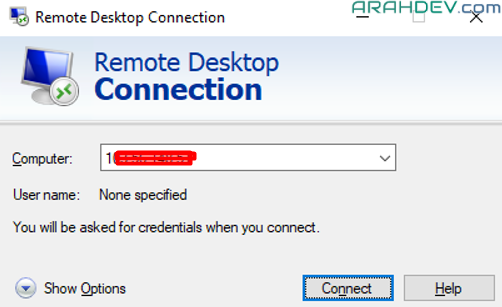
- pada local komputer anda buka remote desktop connection jika anda menggunakan sistem os windows
- masukkan ip public dari komputer server yang akan diremote
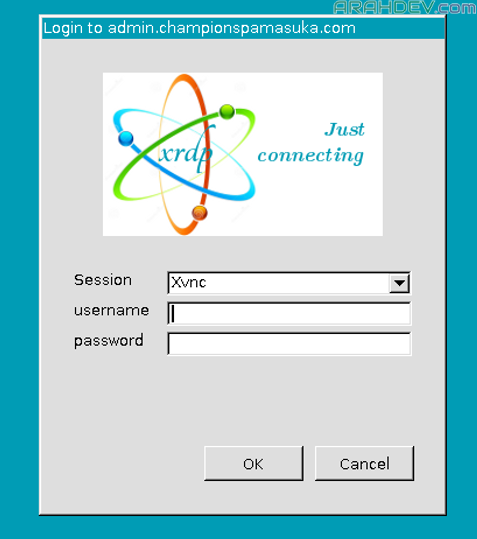
- kemudian masukkan username dan password ssh

- sampai tahapan ini kita telah berhasil menginstall remote server, selanjutnya klik ok untuk melihat apakah gui nya juga berhasil terinstall
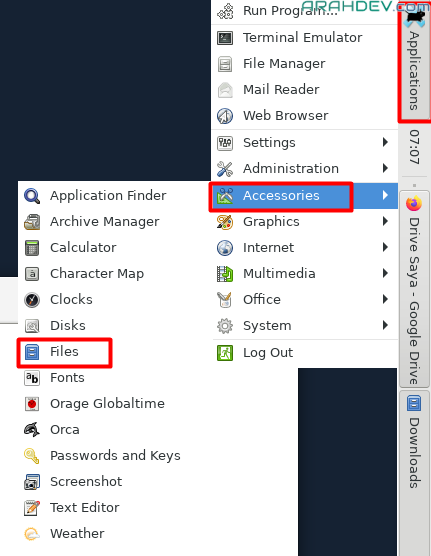
- gui berhasil terinstall
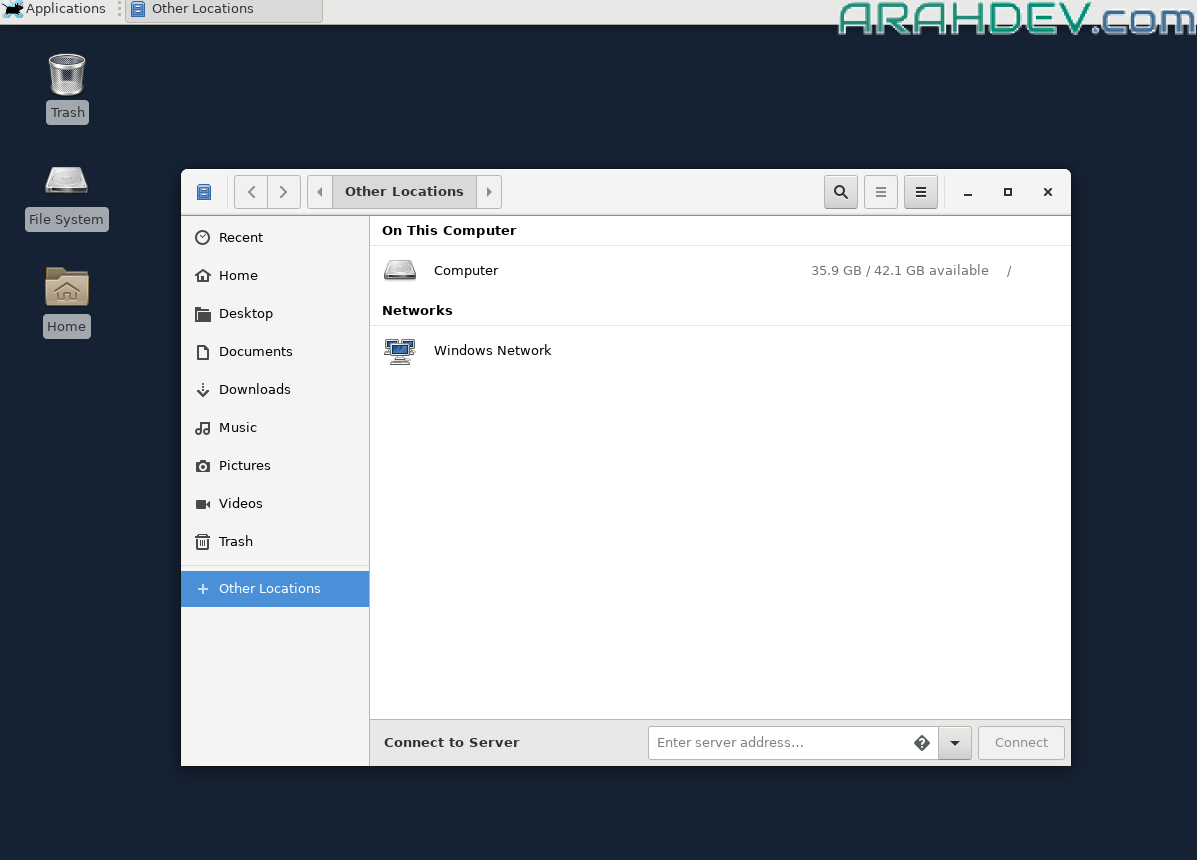
- untuk membuka window explorer di gui ini application/accesories/files

-

- seperti yang terlihat pada gambar yg merupakan vps baru pertamakali digunakan, sistem linux centos beserta gui membutuhkan sekitar 6.2 gb dari total space yang kita miliki.
- jika ingin install xampp server +1GB
- cara install xampp bisa dilihat disini : https://arahdev.com/instalasi-xamp-server/412/
Remote server bermasalah, hapus dan install ulang
- hapus remote server
-
yum remove xrdp
-
- hapus sisa file remote server [optional]
rm -rf /var/run/xrdprm -rf /var/log/xrdp*rm -rf /var/lib/xrdprm -rf /etc/xrdp
- hapus GUI model
yum groupremove "Xfce"