
Install ulang windows 10 Lengkap
Install ulang windows 10 hanya 20 menit. Dijelaskan secara bertahap dan disertai gambar. Tanpa menggunakan driver pack.
note for me : Windows 10 Pro RS5 April 2019 x64, pilih pro dont home
1.Backup data pada drive C:/
a. File user yang terdapat pada path
path C:/Users/[Nama PC anda]
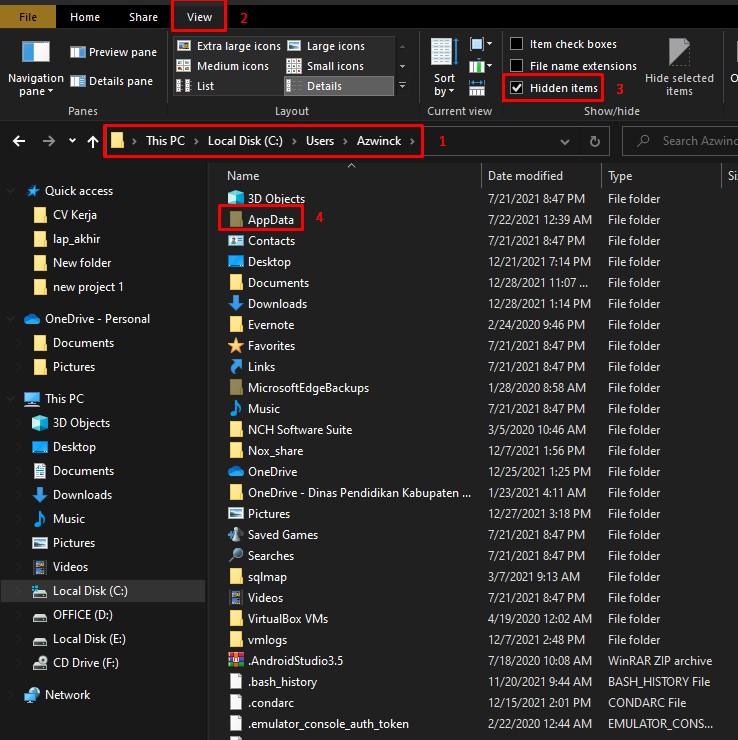
Sebelum menyalin data, silahkan unhide* file yang tersembunyi terlebih dahulu dengan membuka tab view dan centang hidden items
*tiap versi os memiliki konfigurasi berbeda
Ketika file hidden telah muncul Anda dapat memilih file dan folder yang Anda akan backup seperti folder downloads, documents, dll. namun saya rekomendasikan untuk tidak menyalin folder appdata karena tidak penting serta beberapa folder dari aplikasi yang mungkin tidak akan digunakan lagi atau akan otomatis terganti ketika aplikasinya di install lagi.
b. File driver
path C:/windows/system32
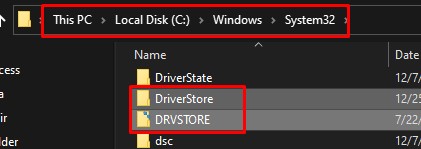
File ini akan berguna untuk update driver komputer setelah install ulang karena setelah install ulang akan ada beberapa driver terhapus dan tidak di reinstall karena paketnya tidak tersedia di file OS yang kita download.
c. File font
path C:/windows
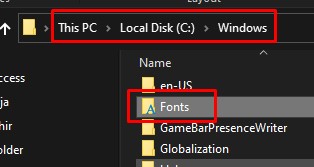
Untuk Anda yang bekerja sebagai desainer atau editor yang tidak ingin kehilangan atau mengintall ulang font yang telah terkumpul banyak di komputer Anda maka silahkan salin folder fonts tersebut.
2. Siapkan alat dan bahan
- Rufus 2.7.855
- OS Windows 10 32/64 bit
- Flashdisk
3. Buat flashdisk (FD) booting
a. Buka aplikasi Rufus
b. Konfigurasi aplikasi rufus
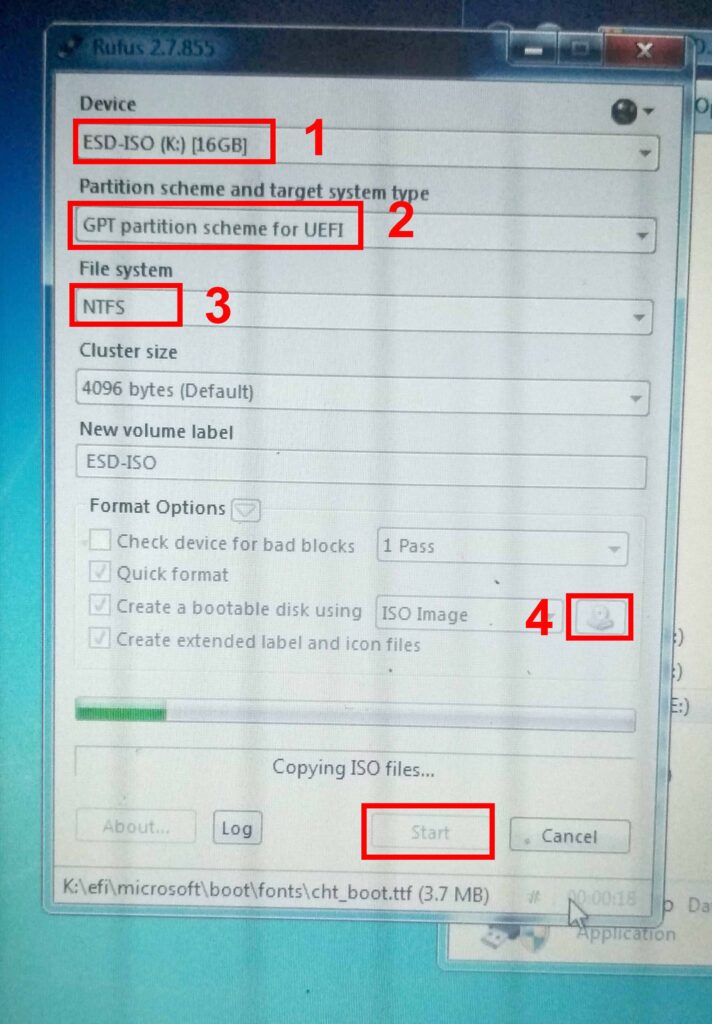
| 1 | Device | Nama FD yang akan digunakan sebagai FD booting *data pada FD akan terhapus jadi pastikan sebelum menggunakan FD sebaiknya backup data pada FD tersebut. |
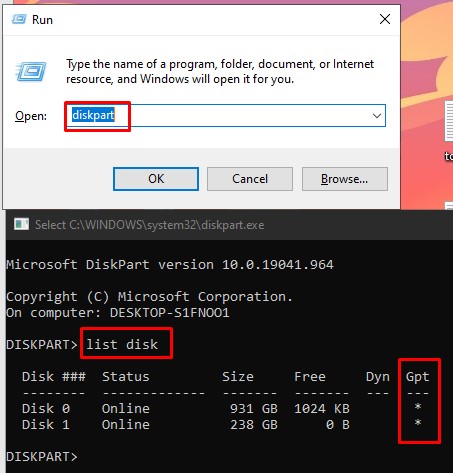
| 2 | Partition scheme and target system type | Skema partisi MBR (Master Boot Record)GPT (GUID Partition Table) Untuk laptop/notebook release terbaru biasanya telah menggunakan GPT sedangkan versi lama biasanya masih MBR Fyi GPT adalah teknologi partisi hardisk generasi terbaru menggantikan MBR. Untuk memastikan Anda dapat melakukan pengecekan. Buka cmd dengan windows key+r. Ketikkan diskpart Kemudian pada cmd ketikkan list diskMaka akan tampil seperti pada gambar Jika pada kolom gpt terdapat tanda (*) artinya ‘ya’ menggunakan sistem GPT begitupun sebaliknya. lihat gambar 1 |
| 3 | File system | Sistem file Fat32 (File Allocation Table)NTFS (New Technology File System) Fyi NTFS adalah file system generasi terbaru Fat32 biasanya digunakan utk penyimpanan file tunggal dengan size < 4 GB sedangkan NTFS lebih mendukung drive internal baik untuk OS window atau program yang aktif pada windows. |
| 4 | Select OS | Cari file OS yang akan digunakan. |
4. Tunggu hingga proses selesai kemudian colokkan flash disk ke komputer yang akan diinstall ulang
5. Konfigurasi BIOS
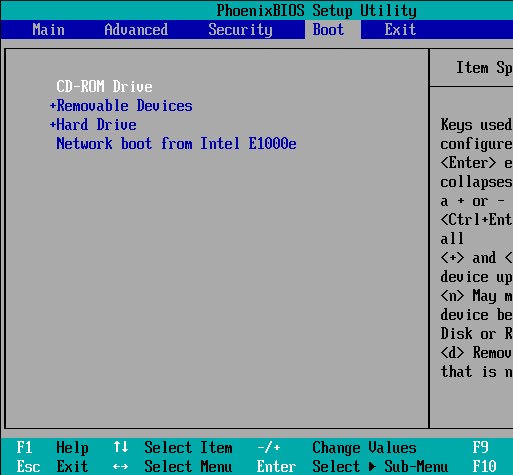
Masuk ke menu bios dengan menghidupkan ulang komputer.
Hidupkan ulang komputer dengan menekan tombol power lalu menekan secara berulang-ulang tombol f2* untuk masuk ke menu bios
*setiap komputer memiliki tombol yang berbeda untuk masuk ke bios
Setelah masuk silahkan masuk ke menu boot dan atur prioritas boot pertama adalah perangkat flasdisk yang telah kita konfigurasi sebelumnya.
save setting bios kemudian exit.
6. Konfigurasi windows 10
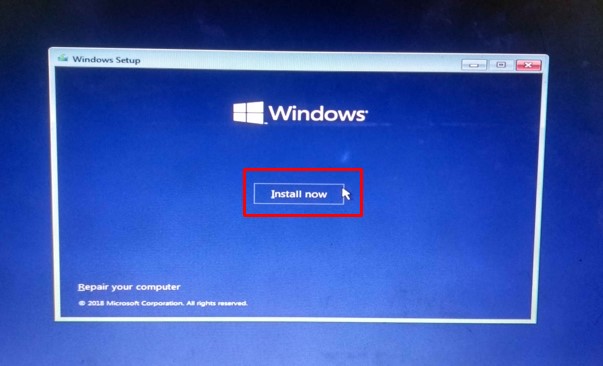
a. Pilih install now
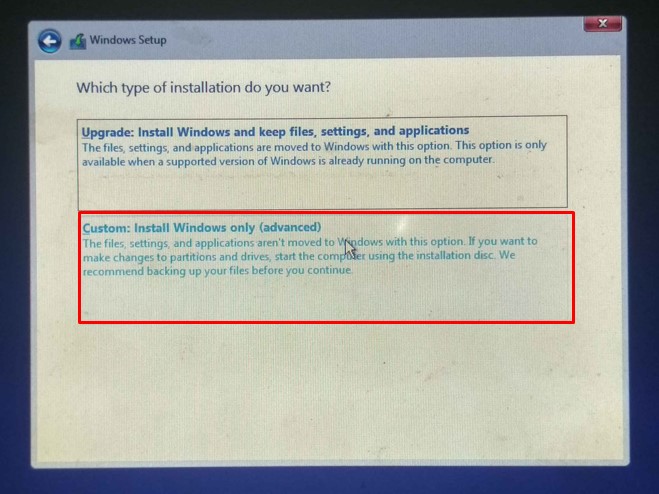
Jika terdapat pilihan untuk upgrade atau custom maka pilih costum. Tapi jika tidak ada maka abaikan.
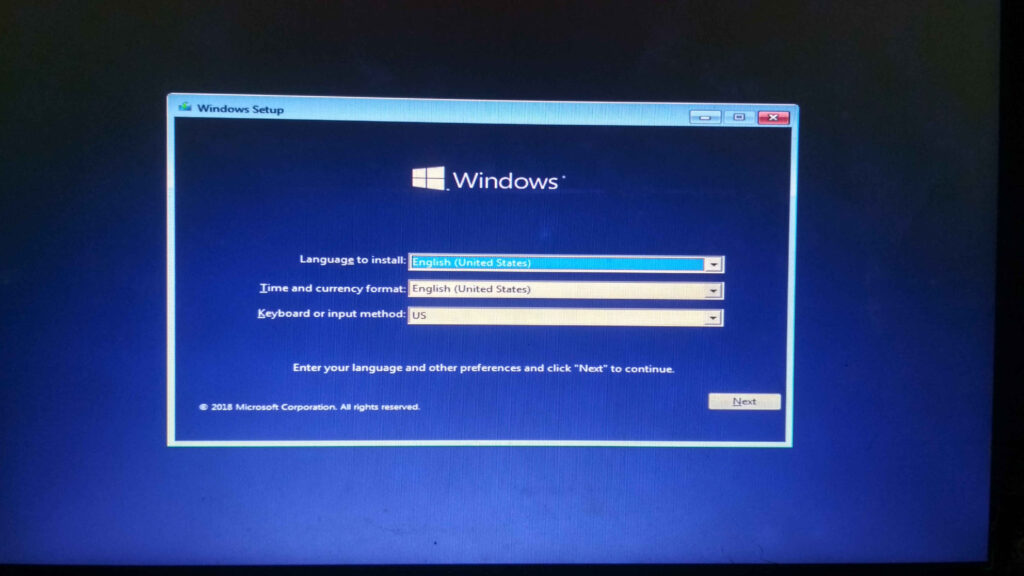
b. Pilih Languange install, Time and currency format, Keyboard or input method, secara otomatis telah terpilih biarkan saja default dan pilih next.
c. Pilih Partisi hardisk yang akan digunakan untuk menyimpan os windows. Terlebih dahulu delete partisi hardisk selain dari partisi D: dan E:
*pastikan sebelum delete Anda benar-benar mendelete hanya partisi C:
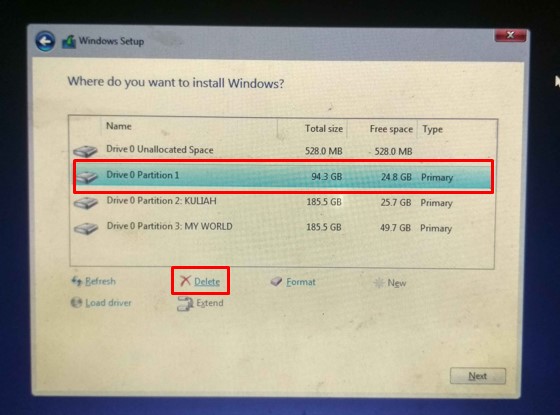
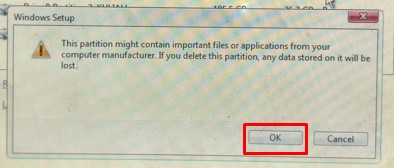
Sebelum menghapus akan muncul notifikasi untuk memperingati tindakan kita, pilih ok jika Anda benar-benar telah memastikan partisi yang Anda pilih.
Maka secara otomatis semu partisi yang terdelete tersebut akan bersatu sebagai disk : unalocated space
d. Setelah itu, klik button new untuk membuat partisi C: yang baru
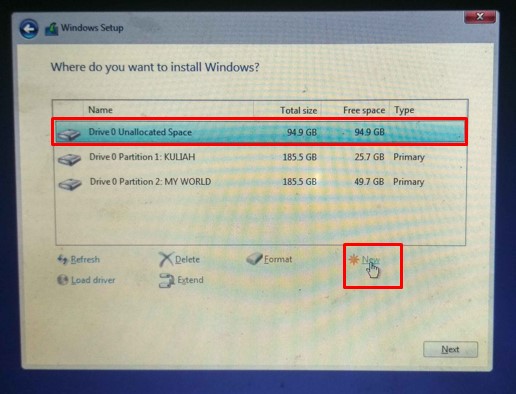
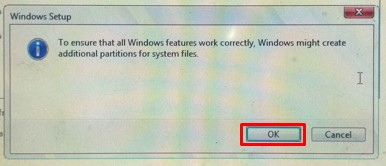
Ketika menklik tombol new akan muncul notifikasi pemberitahuan bahwa selain partisi C: yang kita buat terdapat partisi tambahan dengan ukuran kecil untuk kebutuhan file system. Tekan ok.
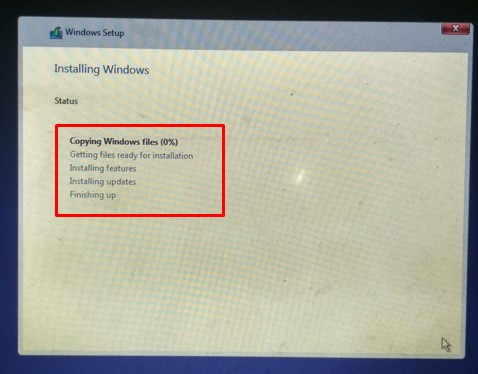
e. Setelah semuanya selesai. Tahap terakhir adalah menunggu proses penginstalan hingga selesai
7. Pasca install ulang
a. Install driver
- Buka device manager melalui windos run dengan menekan windows key + R kemudian ketikkan devmgmt.msc lalu enter
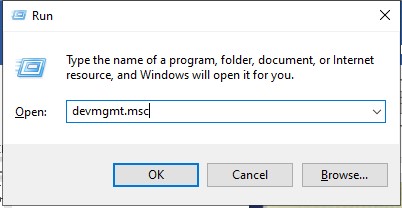
- Setelah terbuka, maka Anda akan melihat beberapa unknown device pada bagian other device. Itu merupakan perangkat keras yang terdapat pada komputer kita namun sistem operasi tidak dapat menggunakannya karena software drivernya belum terinstall. Sehingga biasanya setelah install ulang kita tidak dapat mengguakan wifi ataupun touchpad komputer kita.
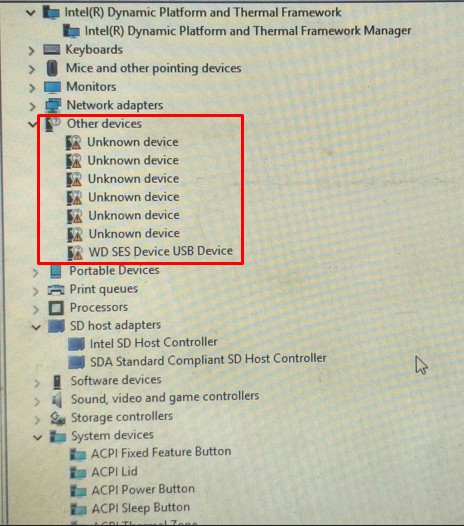
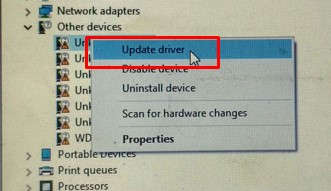
- Untuk mengaktifkan perangkat keras tersebut, silahkan klik kanan unknown devicw tersebut kemudian pilih update driver.
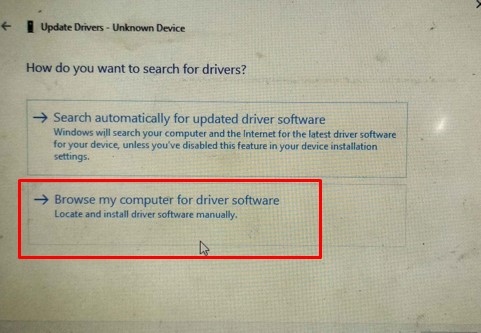
- Kemudian pilih pencarian melalui komputer Anda. Kita akan mencari driver yang sebelumnya kita backup.
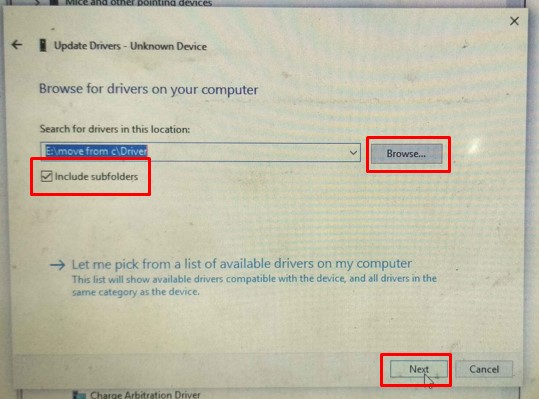
- Pilih browse dan pilih lokasi folder driver yang sebelumnya kita backup. Kemudian ingat untuk mencentang include subfolders. Kemudian klik next.
- Tunggu proses selesai dan kemudian klik close. Kemudian lakukan hal yang sama untuk unknown device lainnya.
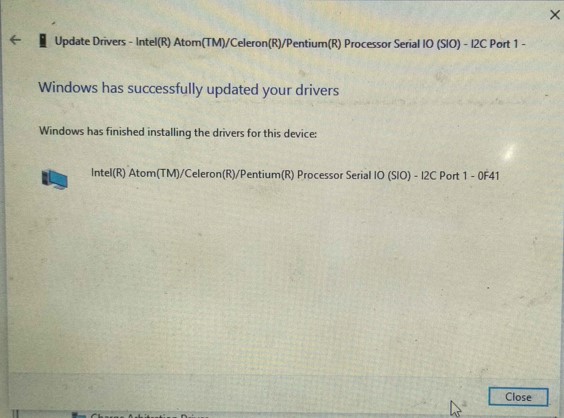
- Setelah semua unknown device telah terinstall. Kita coba cek apak tampilan komputer kita telah sesuai dengan tampilan sebelum kita install ulang misal kecerahannya atau resolusinya. Jika belum berarti display adapters yang terinstall pada komputer kita perlu untuk diperbaharui maka lakukan hal yang yaitu kilik kanan driver tersebut kemudia update driver.
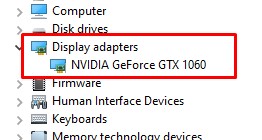
Jika telah selesai dan masih terdapat perankat keras komputer kita yang tidak bekerja sebagaimana mestinya maka Anda dapat mencoba menggunakan software driverpack.
b. Instal software pendukung
Setelah install ulang biasanya seluruh aplikasi akan terhapus semua olehnya itu kita perlu mengintal ulang aplikasi tersebut. Adapun daftar aplikasi yang saya rekomendasikan perlu diinstal yaitu:
1. Software browser
- Firefox
- Chrome
- opera
2. Software antivirus
- Smadav
- avg
3. Software perkantoran
- Microsoft Office
4. Softaware reader
- Pdf reader (adobe reader, foxit pdf)
- Archieve reader (zip, zipper)
- Music (aimp, winamp)
- Video (kmp, vlc)
5. Sofware downloader
- idm