
tutorial
Cara Install MongoDB di Ubuntu
Install mongoDB
pertama kunjungi link berikut untuk melihat tutorial nya secara lengkap
https://www.mongodb.com/docs/manual/tutorial/install-mongodb-on-ubuntu/
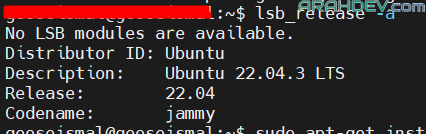
- cek versi os ubuntu, mongodb versi 7 hanya support 22.04 LTS (“Jammy”) dan 20.04 LTS (“Focal”)
- cek versi dengan kode berikut
lsb_release -a
- kita akan menginstall mongoDB Community Edition dengan APT package manager.
sudo apt-get install gnupg curl- kode diatas untuk install gnupg dan curl
- Import the public key used by the package management system
- To import the MongoDB public GPG key from https://pgp.mongodb.com/server-7.0.asc, run the following command:
curl -fsSL https://pgp.mongodb.com/server-7.0.asc | \
   sudo gpg -o /usr/share/keyrings/mongodb-server-7.0.gpg \
--dearmor- buat daftar file untuk mongoDB
- untuk ubuntu 22.04 (Jammy)
echo "deb [ arch=amd64,arm64 signed-by=/usr/share/keyrings/mongodb-server-7.0.gpg ] https://repo.mongodb.org/apt/ubuntu jammy/mongodb-org/7.0 multiverse" | sudo tee /etc/apt/sources.list.d/mongodb-org-7.0.list- untuk ubuntu 20.04 (Focal)
- reload local package
sudo apt-get update
- install versi terbaru dari mongoDB
sudo apt-get install -y mongodb-org
- tunggu hingga proses instalasi selesai, jika telah selesai cek mongo versionnya dengan kode berikut
mongod --version
- selanjutnya start service mongodb,
sudo systemctl start mongod
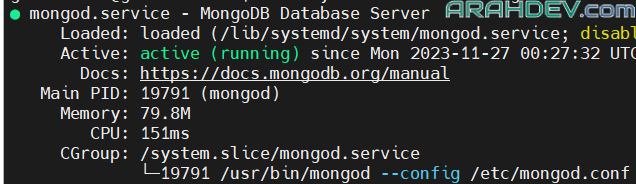
- verifikasi apakah service telah berhasil dijalankan
sudo systemctl status mongod
- anda dapat menjalankan kode berikut agar mongodb otomatis dijalankan ketikan sistem reboot
sudo systemctl enable mongod
- untuk stop service mongodb
sudo systemctl stop mongod
- untuk restart service mongodb
sudo systemctl restart mongod
- untuk menggunakan mongodb melalui command line prompt
- mongosh
Uninstall mongoDB
- stop mongoDB
sudo service mongod stop
- hapus packages
sudo apt-get purge "mongodb-org*"
- hapus data directories
sudo rm -r /var/log/mongodbsudo rm -r /var/lib/mongodb