tutorial
membuat bot telegram
persiapan
- pc server
- xampp server (apache, mysql)
- akun telegram
membuat user bot telegram
- masuk ke aplikasi telegram, bisa melalui web atau aplikasi
- pada bar pencarian, cari botfather
- selanjutnya lakukan chat dengan botFather
- untuk membuat bot baru : /newbot
- masukkan nama bot
- masukkan username bot
- jika berhasil anda akan mendapatkan token dari bot yang anda buat


Edit bot
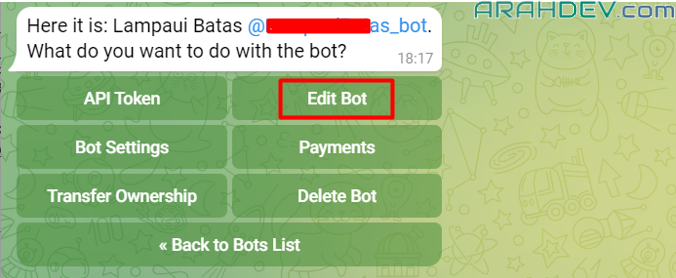
- di botFather ketikkan perintah
/mybots - pilih bot yang akan diedit
- pilih edit bot
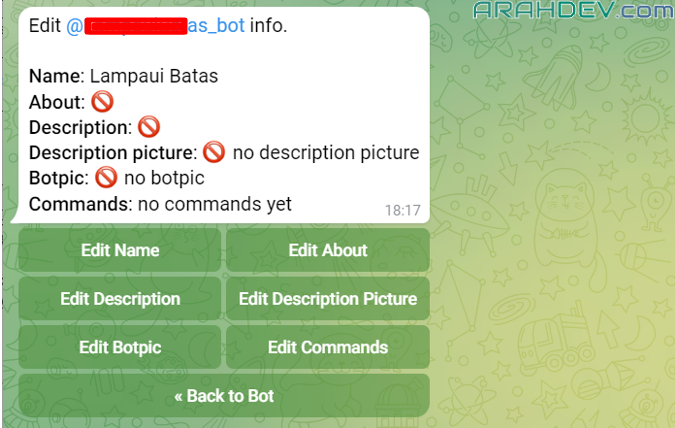
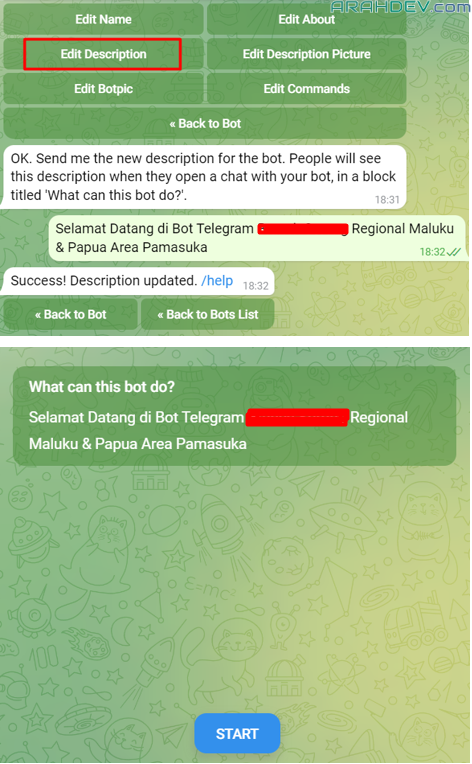
- selanjutnya akan muncul menu edit dan info dari bot yang dapat diedit
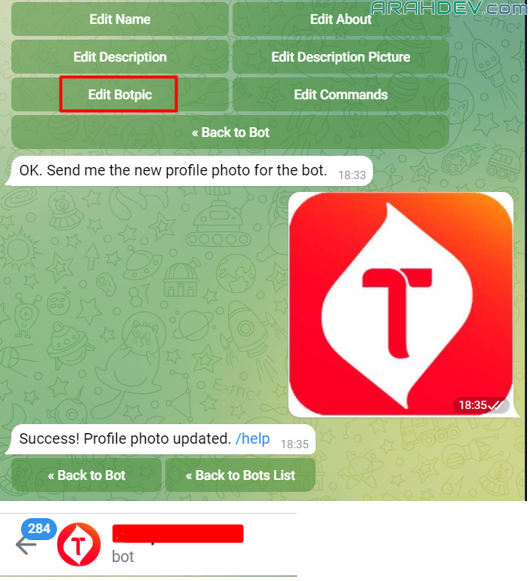
- menu edit
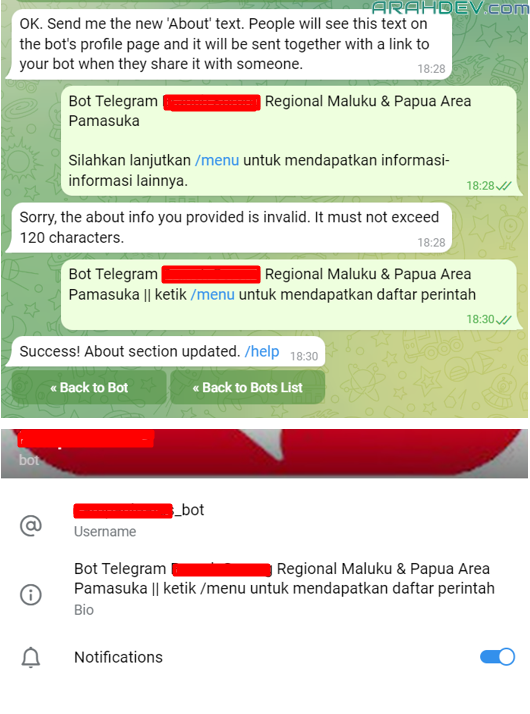
- edit about
- edit description
- edit BotPic
- edit about

membuat backend bot telegram
- install nodejs
- install node module
sudo yum install npm- library tersebut yg nantinya akan mengatur library pihak ketiga yang diinstall ke aplikasi

Persiapan
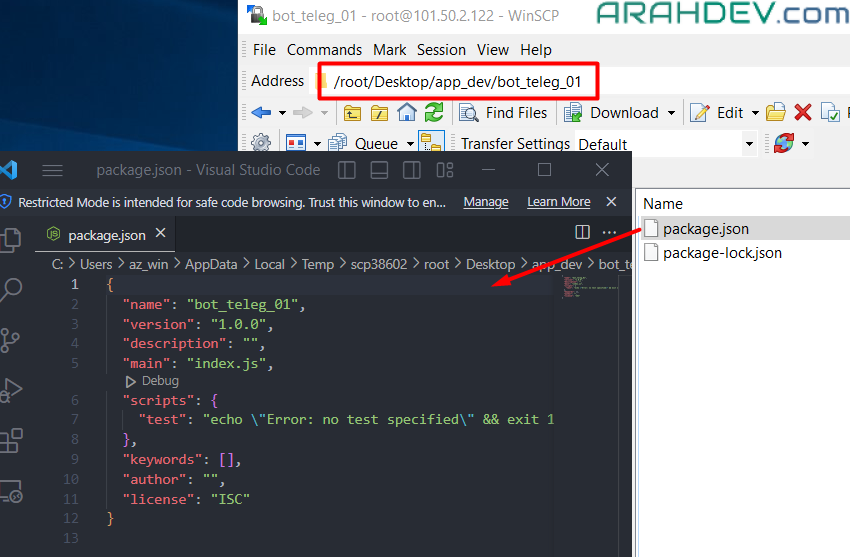
- buat folder project “bot_teleg_01”
- buka terminal editor dan masuk ke folder project
cd bot_teleg_01
- insialisasi project aplikasi
- npm init -y
- kode ini akan membuat file package.json yang berisi deskripsi dari aplikasi kita
- jika anda ingin menginput manual deskripsi proyek anda hilangkan -y diakhir kode.
- anda juga dapat mengedit deskripsi setelah file dibuat

- install telegraf.js
npm i telegraf- https://telegraf.js.org/
- install nodemon
npm i -g nodemon
coding
- selanjutnya pada folder project buat file baru dengan nama app.js dan masukkan kode berikut
- import telegraf library
- inisialisasi variabel bot telegraf dengan <TOKEN_TELEGRAM> anda yang sebelumnya telah dibuat
- masukkan perintah2 dasar dari bot telegraf
- bot.start
- handling function ketika user pertama kali membuka bot atau mengirimkan pesan /start
- bot.command
- handling function ketika user mengirimkan pesan berupa command (pesan yag diawali tanda ‘/’)
- contoh /hello
- bot.on(message)
- handling function ketika user mengirimkan pesan text
- bot.launch
- menjalankan bot
- bot.start
- didalam handling function anda dapat memasukkan kode tertentu untuk menanggapi respon dari user yang mengirim pesan.
- untuk mengirim pesan balasan terdapat 2 cara :
- explicit
ctx.telegram.sendMessage(ctx.message.chat.id, 'text pesan anda')
- implicit
ctx.reply('text pesan anda')
- explicit
const { Telegraf } = require('telegraf')
const { message } = require('telegraf/filters')

const bot = new Telegraf('TOKEN_BOT_TELEGRAM')

bot.start(async (ctx) => {
    // console.log(ctx.from);
    ctx.reply('Selamat Datang '+ctx.from.first_name+'. Anda berada di Bot Telegram');
})

bot.command('hello', (ctx) => ctx.reply('Hello juga'));

bot.on(message('text'), async (ctx) => {
    // Explicit usage
    await ctx.telegram.sendMessage(ctx.message.chat.id, `anda mengirimkan: `+ctx.message.text);

    // Using context shortcut
    await ctx.reply(`anda mengirimkan: `+ctx.message.text);
});


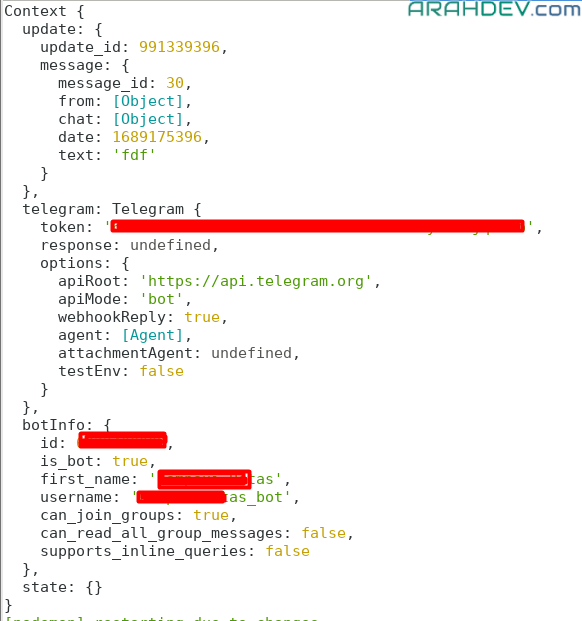
bot.launch()- isi dari variabel ctx
- anda dapat menggunakan data yang diperoleh dari variabel ctx
- menampilkan pesan dari user :
ctx.message.text - menampilkan id user :
ctx.message.chat.id - menampilkan first name user:
ctx.from.first_name - dan banyak lagi yang dapat anda tampilkan, anda dapat melihat semua data yang ada pada ctx tersebut pada gambar dibawah:
Testing
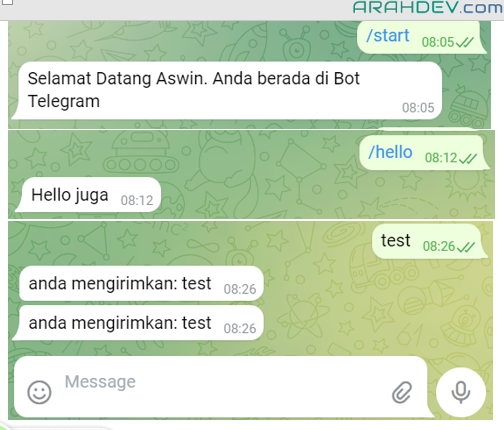
menu text
...

let state = 0;

bot.command('menu', ctx=>{
    ctx.telegram.sendMessage(ctx.chat.id, 'Silahkan Pilih Menu Tracking Berikut :',
    {
        reply_markup:{
            inline_keyboard:[
                [{text:"1. 🏠 Menu A", callback_data:"MENU_1"}],
                [{text:"2. 📲 Menu B", callback_data:"MENU_2"}],
                [{text:"3. 📈 Menu C", callback_data:"MENU_3"}],
            ]
        }
    })
})

bot.action('MENU_1', (ctx) =>{
    state = 1;
    ctx.reply('Silahkan masukkan input untuk menu A')
})

bot.action('MENU_2', (ctx) =>{
    state = 2;
    ctx.reply('Silahkan masukkan input untuk menu B')
})

bot.on(message('text'), async (ctx) => {
    var userText = ctx.message.text.toLowerCase()
    if(state!==0){
        if(userText=='stop'){
            state = 0
            ctx.reply("bot menu stop")
        }else{
            cekResult(state,ctx,userText)
            state = 0
        }
    }
});

bot.launch()

function cekResult(state,ctx,input){
    if(state==1){
        ctx.reply("menu A")
    }else if(state==2){
        ctx.reply("menu B")
    }
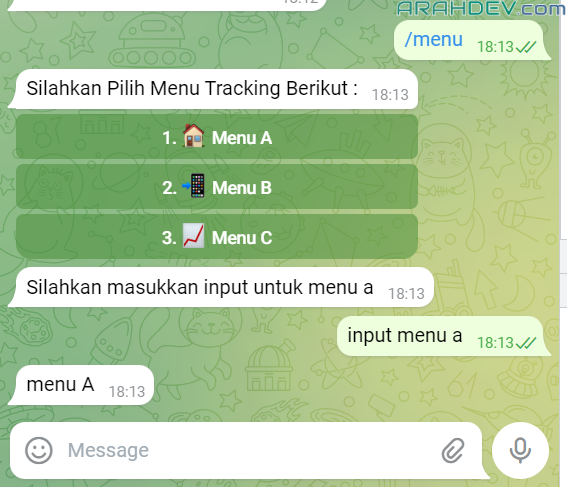
}
html code to image
- install library html to image
npm i node-html-to-image
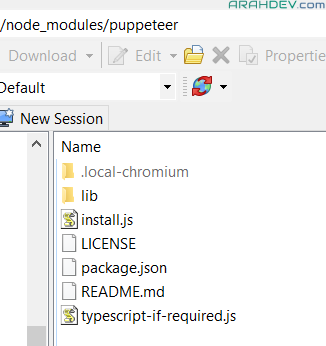
install puppeteernpm install puppeteer@19.7.5versi 19.7.5 stable, versi >20 bermasalah di headless: truejika page browser dengan versi 19.7.5 masih gagal start maka coba tutup browser yang sedang terbuka atau restart server kemungkinan kita membuat browsernya force close saat uji coba kode- note: puppeter tidak perlu diinstall, karena otomatis terinstall bersamaan dengan node-html-to-image library dan disertakan dengan chromium juga.
- jika suatu saat puppeteer nya bermasalah yang diupdate library yang menggunakan puppeteer yaitu node-html-to-image

const nodeHtmlToImage = require('node-html-to-image')
const puppeteer = { args: [
  '--no-sandbox',
  '--disable-setuid-sandbox',
  '--disable-dev-shm-usage',
  '--disable-accelerated-2d-canvas',
  '--no-first-run',
  '--headless',
  '--no-zygote',
  '--disable-gpu' ],
  headless: false,
  ignoreHTTPSErrors: true };

async function image(){
  await nodeHtmlToImage({
      output: 'image001.png',
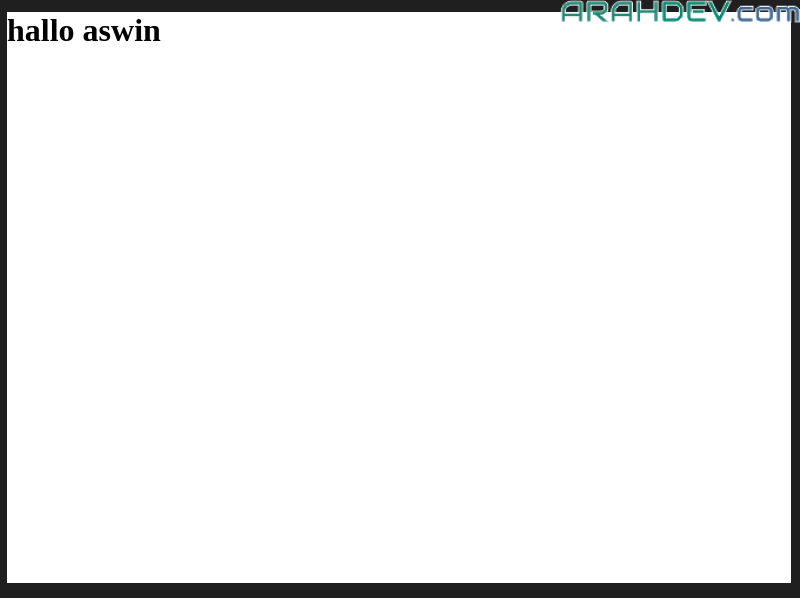
      html: '<h1>hallo aswin</h1>',
      puppeteerArgs: puppeteer
  })
}

image()- pastikan anda menggunakan fungsi async dan await pada nodeHtmlToImage khusunya jika anda mengirimkan gambar lebih dari 1 agar prosesnya dijalankan secara antrian menunggu proses gambar sebelumnya selesai agar prosesnya tidak error.
- contoh mengirim gambar lebih dari 1
sendImage(){
  handlingSendImage()
}

async function handlingSendImage(){
  await image()
  await image()
  await image()
}- If you are running your program with root privileges, you should use the flag:
--no-sandbox--disable-setuid-sandbox
- since chromium doesn’t support running root with no sandbox by default
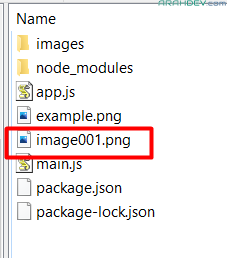
- jalankan kode tersebut diatas maka akan menghasilkan gambar seperti dibawah
koneksi ke database mysql
- install mysql library
npm i mysql
// telegraf
const { Telegraf } = require('telegraf')
const { message } = require('telegraf/filters')
const bot = new Telegraf('TOKEN_BOT_TELEGRAM')

// mysql
const mysql = require('mysql');
const conn = mysql.createConnection({
    host: 'localhost',
    user: 'root',
    password: '',
    database: 'bot_telegram'
})

conn.connect(function(err){
    if(err){  throw err;  }
    console.log('connected');
})

// core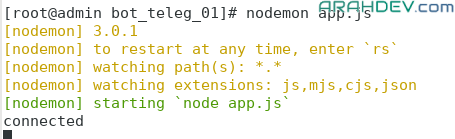
contoh penggunaan
function getData_1(input, ctx){

    // get data from database and build html view
    var userID = ctx.chat.id
    var siteID = input
    sql = "select id from tabel where id='"+siteID+"' limit 1";

    conn.query(sql, function (err, result){
        if(err){
            ctx.reply('error, silahkan coba lagi')
        } else{
            if(result.length>0){
                let dataHtml

                result.forEach(item =>{
                   dataHtml = `<!DOCTYPE html>
                   <html>
                   <body>
                    <table>
                       <tr> <th>No</th> <th>Biodata</th>  <th>Detail</th>  </tr>
                       <tr> <td>4 </td>   <td>Regional</td>       <td>`+item.Regional+`</td> </tr>
                       <tr> <td>5 </td>   <td>Branch</td>         <td>`+item.Branch+`</td> </tr>
                       <tr> <td>6 </td>   <td>Cluster</td>        <td>`+item.Cluster+`</td> </tr>
                       <tr> <td>7 </td>   <td>Kota/Kab</td>       <td>`+item.Kabupaten+`</td> </tr>
                       <tr> <td>8 </td>   <td>Kecamatan</td>      <td>`+item.Kecamatan+`</td> </tr>
                       <tr> <td>9 </td>   <td>Kelurahan</td>      <td>`+item.Kelurahan+`</td> </tr>
                    </table>

                    </body>
                    </html>`
                });

                nodeHtmlToImage({
                    output: 'images/image_'+userID+'.png',
                    html: dataHtml,
                    puppeteerArgs: puppeteer,

                }).then(() =>
                    ctx.replyWithPhoto({ source: './images/image_'+userID+'.png' })
                )
            }else{
                ctx.reply('data tidak ditemukan, pastikan site id yang dimasukkan benar')
            }
        }
    })
}
menggunakan session
- install telegraf-session-local
- npm i telegraf-session-local
- https://www.npmjs.com/package/telegraf-session-local
- berikut contoh penggunaan session
// telegraf
const { Telegraf } = require('telegraf')
const { message } = require('telegraf/filters')
const LocalSession  = require('telegraf-session-local');
const bot = new Telegraf('<TOKEN_BOT_TELEGRAM>')

bot.use((new LocalSession({ database: 'example_db.json' })).middleware())

bot.command('menu', ctx=>{
    ctx.telegram.sendMessage(ctx.chat.id, 'Silahkan Pilih Menu Tracking Berikut :',
    {
        reply_markup:{
            inline_keyboard:[
                [{text:"1. 🏠 Profil Site Branch Sorong_042023", callback_data:"MENU_1"}],
            ]
        }
    })
})

bot.action('MENU_1', (ctx) =>{
    ctx.session.state = 1
    ctx.reply('Silahkan masukkan SITE ID')
})

bot.on(message('text'), async (ctx) => {
    var state = ctx.session.state
    var userText = ctx.message.text.toLowerCase()
    if(state!==0){
        if(userText=='stop'){
            ctx.session.state = 0
            ctx.reply("bot menu stop")
        }else{
            handlingMenu(state,ctx,userText)
            ctx.session.state = 0
        }
    }
});


bot.launch()- karena file example_db.json ini akan terus update maka kita perlu mengecualikan watcthing perubahan file tersebut oleh nodemon
{
  "name": "bot_teleg_01",
  "version": "1.0.0",

  ...

  "nodemonConfig": {
    "ignore": ["example_db.json"]
  }
}
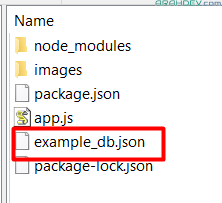
- setelah selesai semua dan kode dijalankan maka akan dibuat file example_db.json untuk menampung data session
- contoh isi dari file json tersebut ketika ada user yang menggunakan
{
  "sessions": [
    {
      "id": "123",
      "data": {
        "state": 0
      }
    },
    {
      "id": "124",
      "data": {
        "state": 0
      }
    }
  ]
}
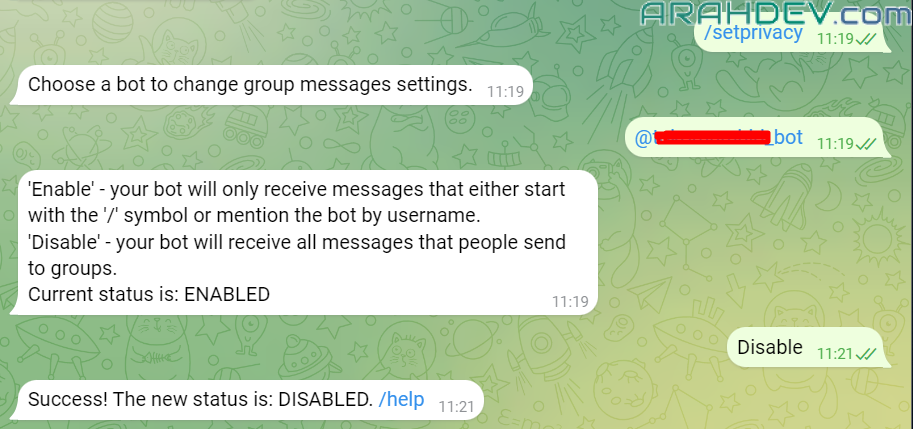
membuat bot bisa merespon dari dalam group
- pada BotFather, chat:
- /
setprivacy
- /
- masukkan id bot yang diawali dengan simbol @ atau pilih bot yang akan dikonfigurasi
- kemudian, chat:
disable
- selanjutnya coba masukkan bot anda ke group dan silahkan coba